
如何制作高质量教程截图?学会使用箭头、放大镜与数字步骤标注
为什么优秀的教程离不开高质量的截图标注?
在撰写软件开发教程、SaaS 产品指南或内部操作文档时,“一张好图胜过千言万语”是不变真理。
然而,我们常常会看到一些令人头疼的教程截图:一张几千像素宽的系统后台大图直接贴在文章里,文字描述写着“点击右上角的设置,再点击子菜单里的安全,最后找到并启用双重认证”。读者必须在密密麻麻的界面中像“找茬”一样寻找那个小小的按钮,阅读体验极差。
高质量的教程截图,其核心目的就在于“引导视觉焦点,降低认知负荷”。通过合理地使用箭头、红框、步骤编号和局部放大镜,你可以让读者在 0.5 秒内捕捉到需要交互的重点元素。
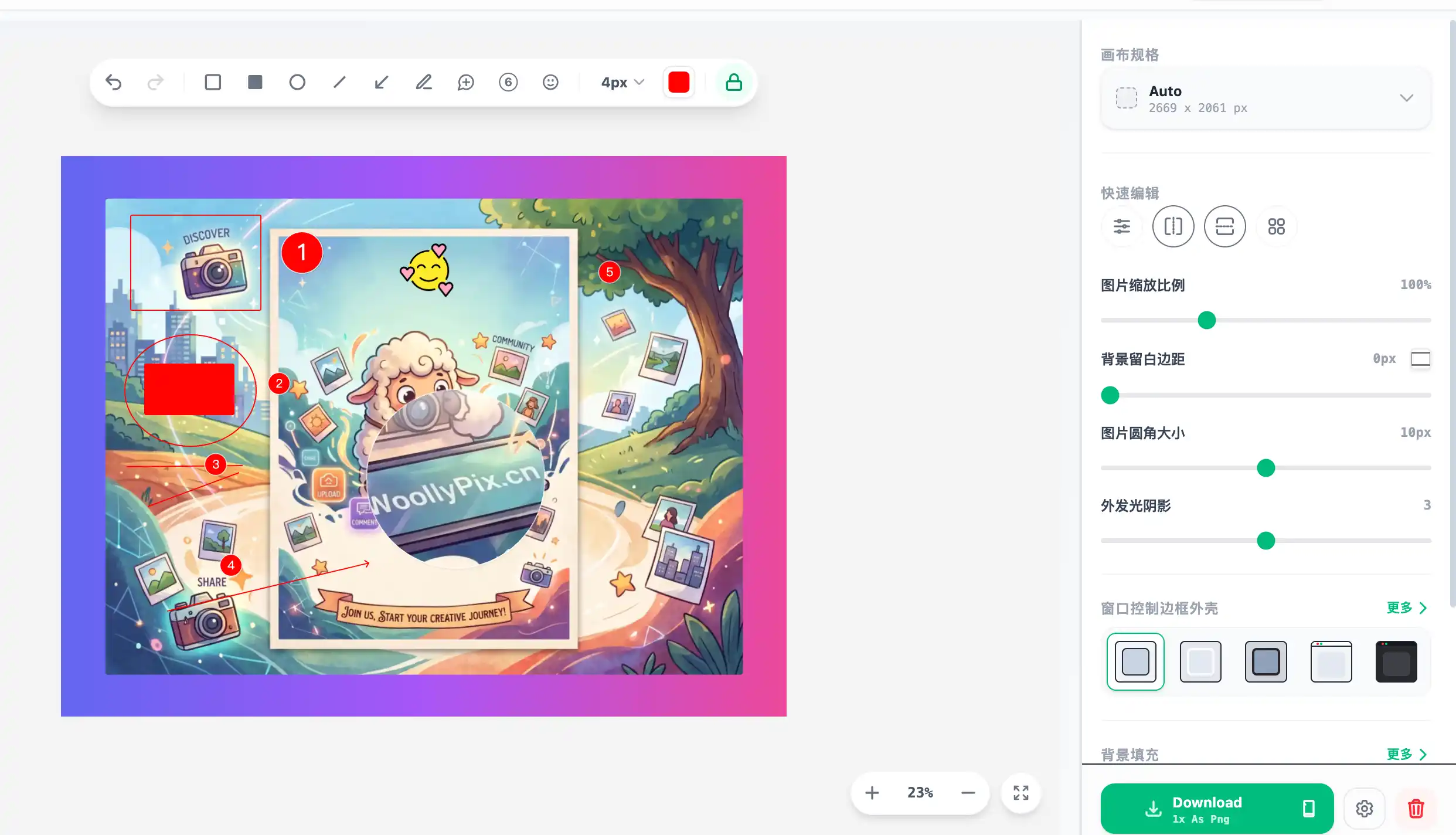
制作完美教程截图的核心标注工具
在 羊咩像素 截图美化工具 中,我们为你内置了一套功能完备的矢量图形标注系统。要打造一份高水准的指南,建议重点掌握以下几种工具的搭配使用:
#### 1. 矩形与圆圈边框 (Outline Rectangles & Circles)
这是最基础也是最高效的标注手段。当你需要读者注意某一个输入框、导航栏或者表格数据时,用一个空心的红色或绿色矩形框将其圈起来。
- 操作技巧: 我们的标注工具支持“空心图形直接点击移动”功能(底层开启了
hitFill: 'all'),这使得你可以极其方便地调整线框的位置与大小,而不会像其他工具那样,点不到细细的线框边缘。
#### 2. 指引箭头 (Indicator Arrows)
箭头不仅能指出具体的点击位置,还能指示操作的方向和流动路径。在绘制箭头时,粗细要适中,颜色建议使用鲜明的对比色(如红色、荧光绿、亮黄),以确保它在任何背景下都足够刺眼。
#### 3. 步骤徽标 (Step Badges)
当某张截图里包含连续的几个步骤时(例如:1. 输入账号 -> 2. 输入密码 -> 3. 点击登录),步骤徽标 (Numbered Steps) 就是你的绝佳帮手。它是一个个带数字(①, ②, ③...)的小圆形徽章,你可以直接点击并在截图上按顺序点击放置,引导读者一步步按流程操作。
#### 4. 局部放大镜 (Magnifier Tool)
这是最凸显专业感的进阶功能!当你的截图非常宏大,而需要用户点击的按钮或代码字符极小时,如果强行将整张图拉大,会严重破坏排版。
- 解决方案: 使用 放大镜 (Magnifier) 工具。它会在画布上创建一个圆形的放大区域,你可以自由移动它,并调整放大倍率(如 1.5x 或 2x),将局部的微小元素拉大展示,旁边还可以搭配指引线,既精致又极其清晰。
#### 5. 贴纸与遮罩 (Stickers & Privacy Masking)
有时候你需要在截图里添加一些提示图标(如警告符号、点赞拇指、绿色的勾等),可以直接从工具内置的丰富贴纸库中拖入。另外,如果截图中包含敏感的个人邮箱、手机号或密钥,也别忘了使用画笔或马赛克遮罩功能进行局部模糊,保障隐私安全。
步骤实战:使用 羊咩像素 制作三步配置指南图
下面让我们演示如何使用 截图美化工具 实战绘制一张高质量标注截图:
#### 第一步:载入背景与外框
1. 将你的原始软件后台截图拖入画布。
2. 开启“设备外壳”或者“Mac风格窗口边框”,给截图一个精美现代的包装。
3. 选择一个渐变色背景,为页面腾出合理的间距。
#### 第二步:添加流程标注
1. 选择左侧工具栏的 矩形标注 (Square),给左侧菜单里的“设置”画一个边框。
2. 选择 步骤徽标 (Step) 工具,在刚刚的“设置”边框右上角放置一个带数字 1 的圆圈。
3. 接着在页面中央的“安全配置”选项处,使用 放大镜 (Magnifier),拉大展示“启用密钥”这个按钮的细节,并在上面放置一个带数字 2 的步骤徽标。
4. 最后,用一个 指引箭头 (Arrow) 从步骤 1 指向步骤 2,明确展示操作的先后顺序。
#### 第三步:一键高清下载
调整所有标注的颜色、粗细,确保它们符合你的品牌设计风格。点击右上角“导出”,选择“2x PNG 格式”保存,一张完美的教程插图就诞生了。
结语
制作高质量的教程截图并不需要复杂的 Photoshop 操作,也无需购买昂贵的商业软件。羊咩像素截图美化工具凭借完全运行于本地的极速渲染,搭配易用的箭头、步骤和放大镜标注,让你在浏览器里就能分分钟输出专业级的技术插图。今天就动手试试,让你的下一份技术教程变得清晰、直观、逼真吧!
本文由 WoollyPix 图像处理与图形前端工程团队共同撰写与核实,内容基于行业标准图形规范及现代 Web API 实践。WoollyPix 全站工具坚持 100% 浏览器本地计算,零服务器存储。