长图拼接终极指南:如何无缝合并多张照片且不失真(100%本地处理保护隐私)
移动端时代的排版利器:为什么我们需要拼长图?
在今天以社交媒体和移动阅读为主的时代,长图拼接(Long Image Stitching) 已经成为各领域创作者和普通用户的必备技能。无论是发布旅游游记、摄影作品集、美食食谱步骤,还是展示长聊天记录、漫画以及电商产品详情页,单张零碎的图片很难提供连贯的视觉流。
然而,传统的拼图工具往往只是简单地将图片粗暴合并,常常会遇到以下痛点:
- 图片宽高不一: 拼出来的长图边缘参差不齐,极其难看;
- 强行拉伸导致失真: 部分工具为强求对齐,强行压缩或拉伸图片,使原图变得模糊不清;
- 排序调节繁琐: 一旦选错图片顺序,不得不全部清空重新上传;
- 隐私安全隐患: 许多在线拼图网站要求用户将照片上传到其云端服务器,这在无形中泄露了个人的聊天记录、生活照等敏感隐私。
为了彻底解决这些痛点,羊咩像素推出了纯浏览器本地运行的 长图拼接工具。本文将为您深度解析该工具的核心功能及拼长图的专业排版技巧。
一、等宽缩放 vs 原图留白:选择最适合的拼接模式
长图拼接的第一步是解决多张图片“尺寸不合”的问题。在羊咩长图拼接中,我们提供了两种截然不同的智能对齐策略:
#### 1. 模式一:等宽/等高缩放(追求极致的视觉整齐)
- 工作原理: 当多张照片大小不一时,系统会自动将其等比缩放。对于纵向拼接,所有图片将被缩放到统一的宽度;对于横向拼接,则缩放到统一的高度。
- 对齐基准: 您可以选择以“最小尺寸”(例如最窄或最矮的图片)为对齐基准,或者手动输入指定的像素大小(如宽度统一设为 1080px)。
- 适用场景: 极其适合手机人像摄影集、旅行风景胶片、小红书排版多图等。等比缩放能消除一切视觉缝隙,使得整个版面干净划一、充满仪式感。
#### 2. 模式二:原图留白不失真(追求百分百原画品质)
- 工作原理: 如果你不希望图片因为缩放而损失任何画质细节,可以选择本模式。拼接时将以最大照片的宽(或高)作为画布基准,其余尺寸不足的照片保持原尺寸居中渲染。
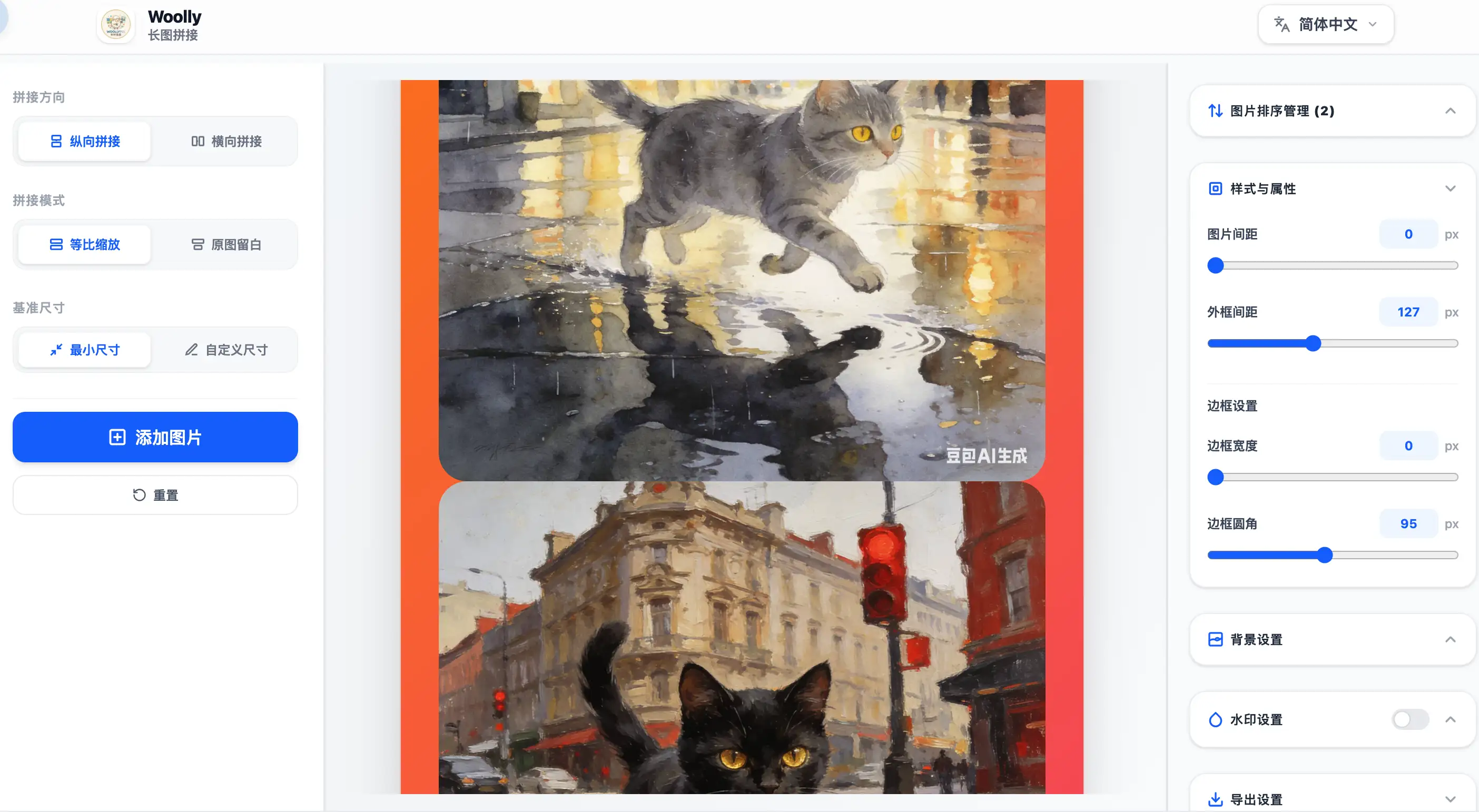
- 背景填充: 图片与画布之间的空隙处会自动填充背景。您可以选择纯白色,也可以选用极具质感的线性渐变彩色(如彩虹色),甚至可以上传本地高清图片作为底图。
- 适用场景: 适合含有精细线条的插画、包含文本的截图或照片,以及不希望受到任何二次压缩的高保真摄影底片。
二、可视化拖拽排序:拯救拼图顺序强迫症
拼长图最怕的就是“上传顺序出错”。如果重新挑选图片会极大浪费时间。
羊咩拼接工具特别配备了 “图片顺序调整” 可视化排序面板:
1. 在右侧属性控制区点击 「调整图片顺序」 按钮;
2. 页面将弹出遮罩浮层,清晰展示所有图片的缩略图及对应的编号(从 1 开始);
3. 您可以直接使用鼠标或手指拖拽缩略图到指定位置,或者点击缩略图下方的 「向左/向右」微调按钮 快速调换相邻图片;
4. 点击“保存顺序”,画布将瞬间响应并重绘,全程无需重新上传。
此外,如果您正在制作创意画册或灵感图库,还可以点击 「随机打乱」 按钮,一键打乱图片顺序,或许能碰撞出意想不到的排版火花。
三、细节决定成败:边框、图片间距与防盗水印
一张令人赞叹的长图,离不开精致的细节微调。您可以在右侧的“样式与属性”面板中进行如下创作:
- 添加呼吸感(图片间距与外框间距): 适当调大“图片间距”(例如 10px-20px),能给相邻照片之间留出一条呼吸通道。同时调大“外框间距”,使整张大图边缘有优雅的留白。
- 设计圆角与边框: 给图片设置微小的“圆角”(如 12px)和淡灰色的细“边框”,能让照片看起来像卡片一样精美,增添实体画册般的现代高级感。
- 防盗图文字水印: 独家搭载可定制的水印模块。您可以直接输入自己的版权文字(例如 “© WoollyPix Photography”),实时调整水印的字体大小、旋转角度、文字颜色以及透明度。无论长图有多长,水印都将精准覆盖,防止作品被盗用。
四、纯客户端本地处理:让隐私绝对安全
作为一款专注于图像处理的纯客户端 Web 工具,羊咩像素的“长图拼接”具有极其强大的隐私安全屏障:
- 0 服务器上传: 所有的拼图计算、缩放、边框绘制、渐变背景渲染及最终的导出,都是在您的本地浏览器中完成的。
- 断网可用: 只要您首次加载了该网页,即使完全关闭 Wi-Fi、拔掉网线,该拼图功能依然可以完全离线运行。
- 高清原画直出: 为了防止大图运算导致浏览器卡死,工作区显示的是低分辨率预览;但在您点击“导出拼接长图”的一瞬间,浏览器会开启离屏 Canvas 按照原始像素 1:1 高清重绘,并打包成 JPG、PNG 或 WEBP 无损下载到您的本地。您的隐私照片绝对不会离开您的设备半步。
现在就去试试 羊咩长图拼接 吧,将您的精彩瞬间无缝缝合!
本文由 WoollyPix 图像处理与图形前端工程团队共同撰写与核实,内容基于行业标准图形规范及现代 Web API 实践。WoollyPix 全站工具坚持 100% 浏览器本地计算,零服务器存储。