
漫画与长图切图技巧:如何利用自适应参考线进行不规则分割与无损导出
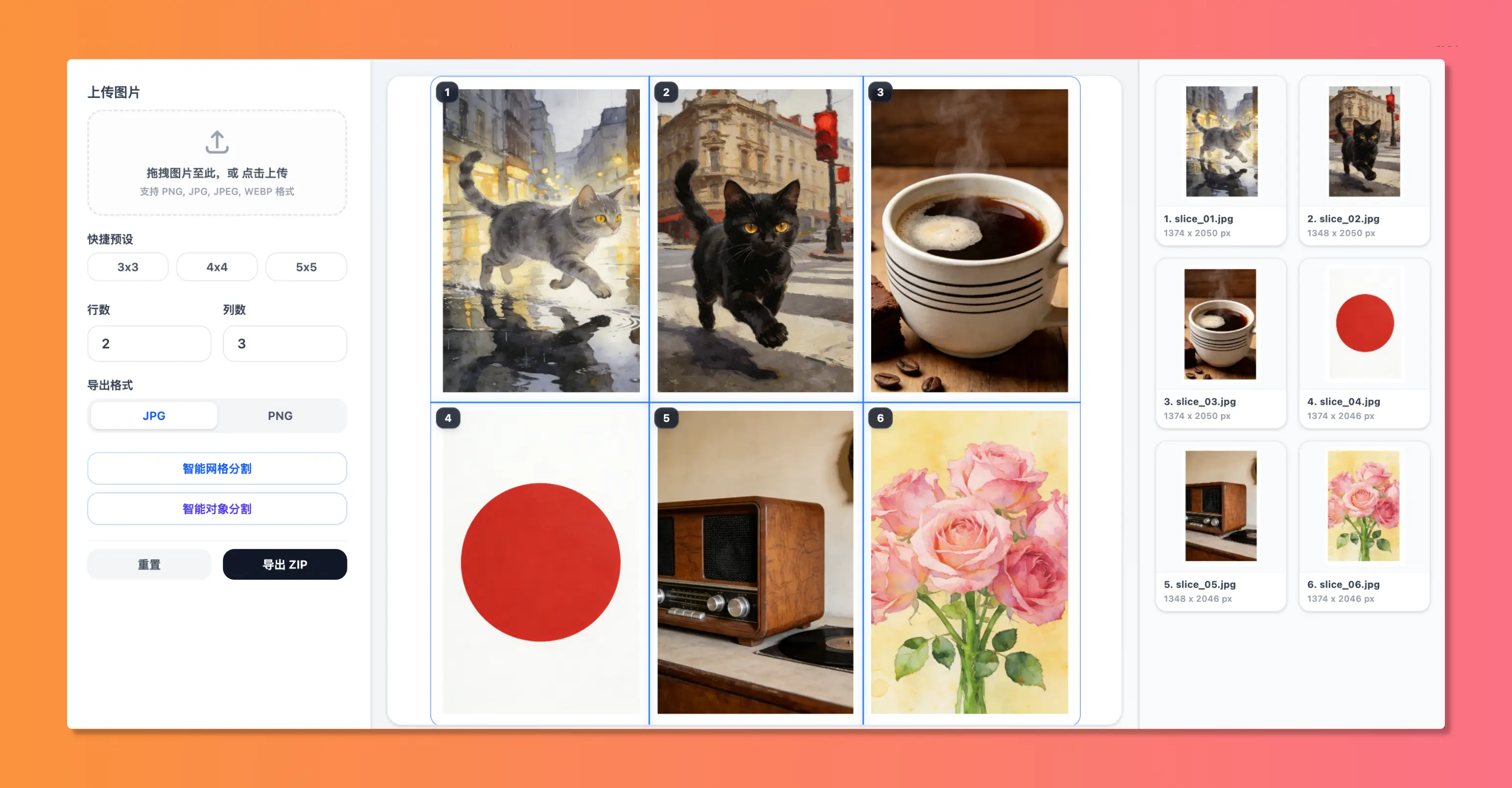
为什么传统“等比均分”不适合条漫与信息长图?
在移动端阅读时代,长图(Long Infographics)和条漫(Webtoons/Vertical Comics)已经成为了最主流的信息承载媒介。无论是连载漫画、电商详情页、宣传长海报,还是长图表,垂直滚动的浏览方式提供了极佳的沉浸式体验。
然而,在将这些超长图片发布到社交平台(如小红书多图页、微信公众号、或各类漫画分发渠道)时,创作者通常会面临一个巨大的技术瓶颈:单张图片的长度和体积限制。
- 大部分平台对单张上传的图片有最大高度限制(例如不能超过 4000 像素),超出部分会被系统强行压缩成低清图,甚至直接截断。
- 超长的大图体积通常在 20MB 以上,在移动网络下加载极其缓慢,容易导致用户中途退出。
为了解决这个问题,我们需要将一张长图切割成多张高度适中的子图进行分段上传。但是,如果使用传统的等比例网格均分(Equal Slicing),往往会带来灾难性的排版车祸:
- 文字被腰斩: 切割线正好落在一行字体的中间,导致上下两张图各分了一半的字偏旁,完全无法阅读。
- 人物分尸: 漫画人物的头部、眼睛或者核心动作正好被分割线切开,极大地损害了画面的连贯性与艺术感。
- 信息割裂: 详情页中的某个核心模块被从中间切断,破坏了设计的完整结构。
因此,不规则的自适应自定制切图 (Asymmetric Custom Slicing) 才是条漫与长图创作者的刚需。
拖拽参考线:像素级掌控画面分割线
不规则切图的核心在于,创作者必须能够自由定义每一条切割线的位置。在 羊咩像素 (WoollyPix) 的 分图工具 中,我们通过引入 自适应参考线拖拽技术,实现了极简且高精度的操作。
#### 1. 识别画面的“安全区域” (Safe Zone)
在开始切图前,您需要扫描长图,寻找适合下刀的“安全区域”:
- 画面留白区: 漫画分镜之间的空白背景处(通常是纯黑或纯白条隙)。
- 文字行间距: 电商详情页中,段落与段落之间的间距部分。
- 背景无细节区: 没有任何关键视觉主体或者渐变过渡的平铺背景区域。
#### 2. 自适应参考线操作指南
1. 拖拽对齐: 将大图导入分图工具后,在右侧控制面板选择你需要的切片行数。
2. 移动红线: 用鼠标指向画布上的红色分割线,当光标变为双向箭头时,按住并拖拽红色参考线。
3. 精准定位: 将红线对齐到前面找到的“安全区域”中。工具支持亚像素级对齐,确保切割边缘平整如镜,无缝拼接。
4. 添加与删除: 如果默认的分片数不够,可以通过控制面板随意增加行数,系统会自动在下方生成新的参考线供您调节。
条漫与长图切图的性能与画质平衡:JPG 还是 PNG?
在导出切片时,文件格式的选择会直接影响到页面在网络上的加载速度以及最终呈现的清晰度:
#### 1. PNG (无损原画格式) —— 适合漫画与矢量文字
- 原理: PNG 使用的是无损压缩算法,能 100% 还原原图像素。
- 适用场景: 如果您的长图是扁平化设计、含有大量的清晰字体、或者是二次元动漫线条图,请务必选择 PNG 格式。
- 优势: PNG 在处理纯色块、硬边缘和文字时非常清晰,绝不会在字体的边缘产生“噪点毛刺(Moiré Artifacts)”。
#### 2. JPG (有损高压缩格式) —— 适合电商图与实景照片
- 原理: JPG 采用高效率的色彩空间压缩算法,通过牺牲微小细节换取体积的剧烈缩小。
- 适用场景: 如果您的详情页包含大量的高清实景照片、复杂的 3D 渲染图、或者渐变色非常丰富。
- 参数推荐: 在分图工具的导出设置中,建议选择 JPG 并将质量拉到 90% - 95% 之间。这能让文件的体积减小 70% 以上,同时肉眼几乎看不出任何清晰度下降。
实操演示:如何使用 羊咩像素 智能切分条漫详情页
接下来,我们以切分一张包含 4 个分镜的漫画长图为例,演示如何使用 分图工具 进行精准切割:
#### 第一步:载入长图
打开 分图工具,将您的漫画长图(例如 1200 × 6000 像素)拖入浏览器。
#### 第二步:调整行数与分割线
1. 观察画面,发现有 4 个大分镜。我们在控制面板的“行数”中输入 4,列数保持 1。
2. 此时画布上会出现 3 条红色的水平分割线。
3. 用鼠标分别拖拽这 3 条红线:
- 第一条红线拖到分镜 1 和分镜 2 之间的白色间隙。
- 第二条红线拖到分镜 2 和分镜 3 之间的纯黑色背景空白处。
- 第三条红线拖到分镜 3 和分镜 4 的文本段落之间,注意避开对白气泡。
#### 第三步:极速无损导出
1. 在右侧“切图预览”区域,工具会实时在本地渲染出 4 张子图的低清缩略图。您可以快速检查每一张子图是否完美避开了核心元素。
2. 确认没有问题后,选择导出格式为 PNG,点击“导出 ZIP”按钮。
3. 仅仅耗时约 0.2 秒,切好的 4 张高清原画子图就已经打包进 ZIP 并自动下载到您的电脑。
创作者必备:长图切图的进阶注意事项
- 注意移动端的物理拼接: 在小红书或微信上传切好的子片时,如果图片之间有缝隙,或者尺寸不统一,会导致拼接处出现明显的白线。请确保您在切图时列数保持为 1,且只进行水平切割,这样可以保证每一张子图的宽度完全一致,在手机屏幕上滚动时就能达到完美的“无缝无痕拼接”体验。
- 合理控制单张子图高度: 建议将单张子图的高度控制在 1000 像素至 1800 像素 之间。高度太低会导致子图数量过多,增加用户上传和管理成本;高度太高又起不到分片加速加载的效果。
- 文字对白气泡的处理: 如果遇到文字跨度非常大、实在无法避开的情况,建议返回拼图工具或 Photoshop 中,微调文字段落的行距,拉开空白区域,然后再导入切图工具中处理。
结语
长图与漫画的不规则分割是一项精细的艺术。传统的等分切图早已无法满足高标准的自媒体排版需求。羊咩像素 (WoollyPix) 分图工具 凭借其完全免费、无上传、纯本地拖拽分割的技术方案,让每一位漫画家、电商设计师和内容创作者都能掌控画面细节,无损呈现最完美的视觉效果。赶快将您的长图导入工具,亲自体验像素级切割的乐趣吧!
本文由 WoollyPix 图像处理与图形前端工程团队共同撰写与核实,内容基于行业标准图形规范及现代 Web API 实践。WoollyPix 全站工具坚持 100% 浏览器本地计算,零服务器存储。