
从套壳到标注:羊咩像素「截图美化工具」功能详解与创作指南
截图美化:连接原始信息与精致呈现的桥梁
在内容创作、技术分享和日常协同中,截图 (Screenshot) 是我们传递信息最频繁的载体。然而,一张未经修饰的“裸截图”往往充斥着无序的噪点、暴露的敏感隐私以及生硬的边缘,难以在第一时间抓住读者的眼球。
为了解决这一痛点,羊咩像素推出了全新的 截图美化工具。它不仅能一键给你的截图套上精致的硬件外壳,更提供了一套专业的画布比例尺寸、背景编辑、安全水印、矢量标注、布局参数以及隐私遮罩系统。
本文将为您全面剖析这款工具的核心功能与使用诀窍,帮助你轻松创作出海报级的产品插图。
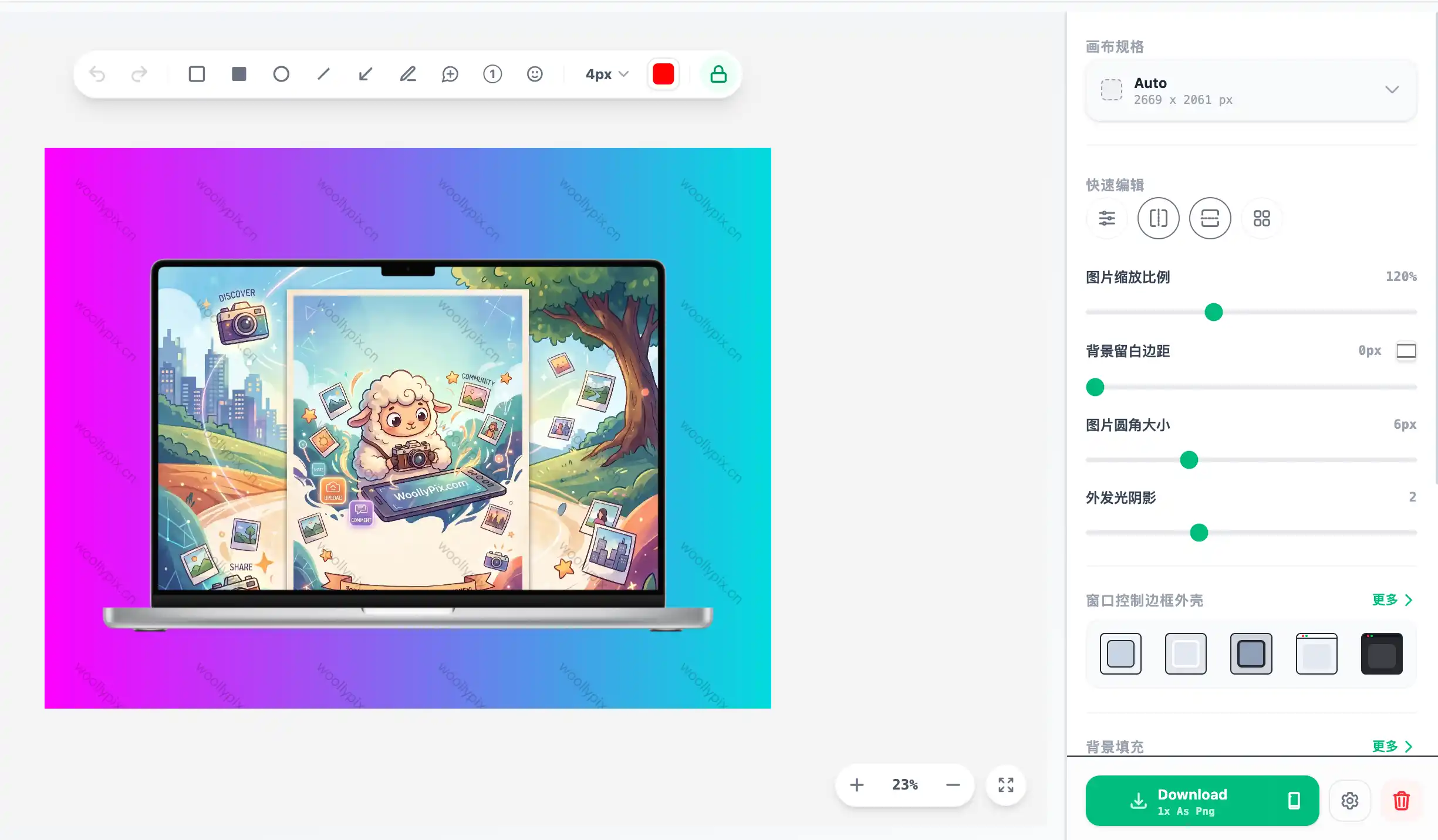
一、 智能设备套壳:自适应主流硬件外框
工具内置了多种高保真的设备外壳(Device Mockups)与操作系统标题栏(Window Headers),采用自适应裁剪技术,能完美包裹任意比例的软件截图:
- 桌面电脑外壳: 提供 MacBook Pro 16、MacBook Air 以及 iMac Pro。将网页或编辑器截图放入其中,能瞬间渲染出极具专业感的软硬件结合场景。
- 移动设备外壳: 包含 iPhone Pro 和 iPad Pro。无论是手机 App 界面还是响应式网页,都能以最真实的比例进行完美展示。
- 极简系统窗口: 提供 macOS(Light/Dark)和 Windows(Light/Dark)风格的标题栏(带经典的三色圆点控制钮),适合需要展示纯净窗口界面而不暴露完整硬件的场景。
二、 画布大小与比例:常规预设与自由自定义
在分享美化截图时,不同社交和技术平台(如小红书、微信公众号、Twitter/X、Dribbble)对图片尺寸和长宽比的要求各不相同。工具内置了极其灵活的画布比例管理机制:
- 常规平台预设: 一键快速应用 1:1(正方形,适合小红书封面与 Feed 流)、16:9(宽屏,适合视频封面或幻灯片插图)、9:16(竖屏,适合手机全屏展示)、4:3(经典比例) 等多种行业标准比例,省去手动裁剪的麻烦。
- 完全自由的自定义: 你不仅可以选择常规比例,还能通过滑块拖动或手动输入具体的宽高像素值(Width / Height),自定义创建任意比例的画布,确保美化结果与您的排发渠道完美匹配。
三、 五彩斑斓的背景:线性、径向与自定义上传
截图美化工具提供了极其灵活的背景编辑器,让你不再受限于单调的白色或灰色底图:
- 莫兰迪色系渐变: 内置了数十种由专业设计师调配的线性(Linear)与径向(Radial)渐变背景。它们能在设备后方形成柔和的微光过渡,瞬间赋予截图高级的呼吸感和立体质感。
- 自定义纯色: 支持通过调色盘或直接输入 RGB/HEX 颜色值来自定义任意背景色,完美匹配你的公司品牌或文档的视觉规范。
- 自定义背景图片: 允许你上传本地壁纸或纹理底图作为截图背景,创造极具个性化的视觉风格。
四、 精细布局控制:截图位置、边框、圆角与立体阴影
为了实现媲美专业 UI 设计师的排版质感,我们为您提供了一组像素级的控制面板,专门用来微调截图在画布中的形态与位置:
- 截图对齐与边框位置: 支持一键将截图卡片在画布中进行水平/垂直居中对齐,也可以自定义偏移量,将截图卡片靠左或靠右,在另一侧留出空白以便添加文字标注或贴纸。
- 无级圆角控制(Border Radius): 支持对截图边角进行 0 到 100 像素的无缝微调。不论是硬朗的直角,还是柔和的超大圆角,都能轻松调节。
- 精致三维阴影(Shadow): 提供投影距离(Offset)、模糊程度(Blur)与不透明度的独立调节。通过给截图窗口添加一层自然扩散的弥散阴影(Soft Diffuse Shadow),能让卡片在背景上呈现出轻盈的 3D 悬浮视觉,设计感爆棚。
- 外框细边框控制: 支持给截图卡片本身添加精美边框,可调整边框颜色和粗细(如 1px 的极细灰边),以便在亮色背景下清晰界定截图窗口的边界。
五、 全覆盖安全水印:版权保护与品牌宣传利器
为了防止辛苦制作的教程截图被他人无授权抓取或盗用,工具内置了强大的水印模块:
- 文字与图片水印: 支持在画布中添加自定义文字水印(如网址、用户名或公司品牌),也支持直接上传公司 Logo 图片作为水印。
- 多维度参数调节: 可自由微调水印的透明度(Opacity)、大小比例(Size)以及旋转角度(Angle),确保其在起到防伪作用的同时,不会遮挡或影响核心截图内容的展示。
- 九宫格与网格平铺: 水印既能精准放置在九宫格的特定位置(如右下角),也能一键开启网格平铺模式(Grid Pattern)覆盖整张图片,提供物理级别的版权保护。
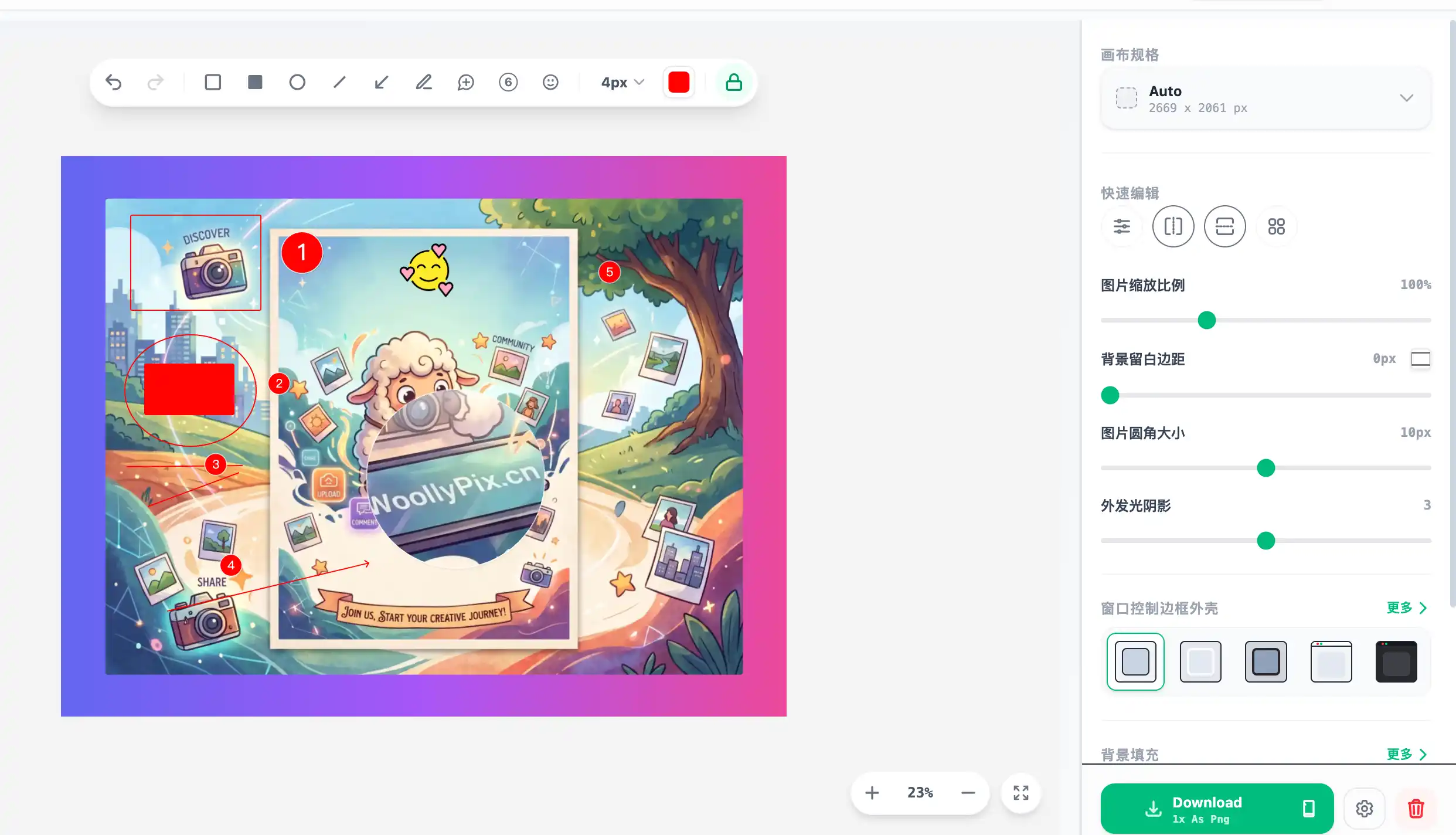
六、 强大的矢量标注系统:让重点一目了然
除了套壳,对截图进行清晰的操作批注是制作教程的核心。我们基于高性能渲染引擎构建了一套极简的标注面板:
- 基础轮廓框(Square / Circle): 提供空心与实心的矩形与椭圆形。空心图形内置了
hitFill: 'all'的点击优化机制,允许用户在移动端或 PC 上直接按住图形中空部分进行拖拽与缩放,彻底告别“点不中细边缘”的烦恼。 - 指引箭头与线段(Arrow / Slash): 绘制流畅的矢量指示箭头,引导读者视线流动。
- 自由画笔(Pencil): 允许手写签名或进行非规则形状的手绘圈定。
- 步骤徽标(Step Badges): 带有数字的小圆形戳章,在画布上轻点即可按顺序生成 ①, ②, ③ 等流程标记,用来展示多步操作极其方便。
七、 细节控神器:局部放大镜 (Magnifier Tool)
当截图整体尺寸很大,而需要强调的部分(如一行核心代码、一个微小的图标或配置项)极小时,传统的做法是强行裁切或将整张图拉大,但这往往会丧失上下文背景。
- 我们的解决方案: 使用 放大镜 (Magnifier) 标注。它可以在截图任意位置生成一个精美的圆形放大镜,你可以自由拖拽其位置、改变放大镜直径,并能调节放大倍数(如 1.5x 到 3.0x),在保留完整大图背景的同时,以极高清晰度呈现细节,极显专业度。
八、 安全隐私遮罩与贴纸系统
在分享管理后台、代码片段或个人资产截图时,往往伴随着数据隐私暴露的风险。
- 隐私遮罩: 支持画笔模糊与有色方块遮挡,帮你轻松擦除邮箱、Token、密钥等敏感信息。
- 贴纸库 (Stickers): 异步加载海量精美 SVG 图标与贴纸(如提示警报、绿勾、红叉、点赞等),可自由拖放,用于辅助说明或者点缀画面。
九、 多格式与多倍率导出:从网页到高分辨率印刷
根据使用场景和带宽要求,工具支持将最终美化的渲染结果导出为不同的格式与尺寸:
- 无损 PNG 格式: 适合包含大量代码字符、精细线条、矢量贴纸或文字标注的截图,确保文字的每一个像素边缘都无比锐利。
- 高压缩比 JPEG 格式: 如果需要将图插入网页或博客中,为了降低页面加载带宽,您可以导出 JPEG 格式,并通过滑块无级调节输出画质(Quality 70%~100%),取得体积与清晰度的完美平衡。
- 多倍率高清导出 (1x, 2x, 3x): 支持超高清倍率渲染导出。选择 2x 或 3x 导出时,底层 Canvas 会启用多倍像素阵列重新渲染,确保导出的成品大图即使在 Retina 高清屏幕上展示,或者打印成纸质文档时,也绝不会出现锯齿或模糊。
十、 为什么选择羊咩像素?
1. 100% 浏览器客户端渲染 (0 Server Uploads):
您的截图完全在本地浏览器的 Canvas 内存中处理,不经过任何云端服务器,断网亦可秒级运行,彻底杜绝数据泄露。
2. LeaferJS 驱动的超流畅画布:
底层引入了现代渲染引擎,支持鼠标滚轮平滑缩放、画布任意平移(Space 或一键切换平移锁定),即使画布上叠加了数十个放大镜和矢量标注,依然能维持 60 FPS 级别的拖拽跟手感。
结语
高颜值的视觉呈现能够极大提升读者的信任感与内容可读性。羊咩像素 截图美化工具 将复杂的套壳与标注工作简化到仅需几秒钟 of 点击与拖拽,同时保障了用户 100% 的隐私安全。快来导入您的第一张截图,开启高效、精致的视觉创作之旅吧!
本文由 WoollyPix 图像处理与图形前端工程团队共同撰写与核实,内容基于行业标准图形规范及现代 Web API 实践。WoollyPix 全站工具坚持 100% 浏览器本地计算,零服务器存储。