
截图套壳全攻略:如何使用设备 Mockup 与浏览器边框提升截图专业感
为什么普通的原生截图看起来不够专业?
在日常的工作、技术分享或者产品汇报中,我们经常需要分享软件界面或网页的截图。很多人习惯直接使用操作系统的原生截图快捷键(如 Mac 的 Cmd + Shift + 4 或 Windows 的 Win + Shift + S),然后直接把截下来的图片发出去。
然而,这些“裸截图”通常存在几个明显的硬伤:
- 边缘生硬无过渡: 原生截图的边缘往往非常锐利,直接插入到博客、幻灯片或文档中时,与背景融合度极差,显得突兀。
- 杂乱的背景干扰: 如果截图时不小心截到了周围其他软件的边缘、桌面图标或者菜单栏,会极大地分散读者的注意力。
- 缺乏视觉焦点: 扁平的图片缺乏层次感,无法让人一眼看出这是一个独立的应用界面。
因此,给截图穿上一件精美的“外衣”——设备外壳 (Device Mockup) 或 浏览器/系统标题栏边框 (Window Frames),就成了设计师和内容创作者通用的高级排版技巧。
设备套壳与窗口 Mockup 的奇妙魔法
通过给截图添加一个逼真的外框,我们可以瞬间改变其视觉档次:
1. 硬件套壳 (Hardware Mockups):
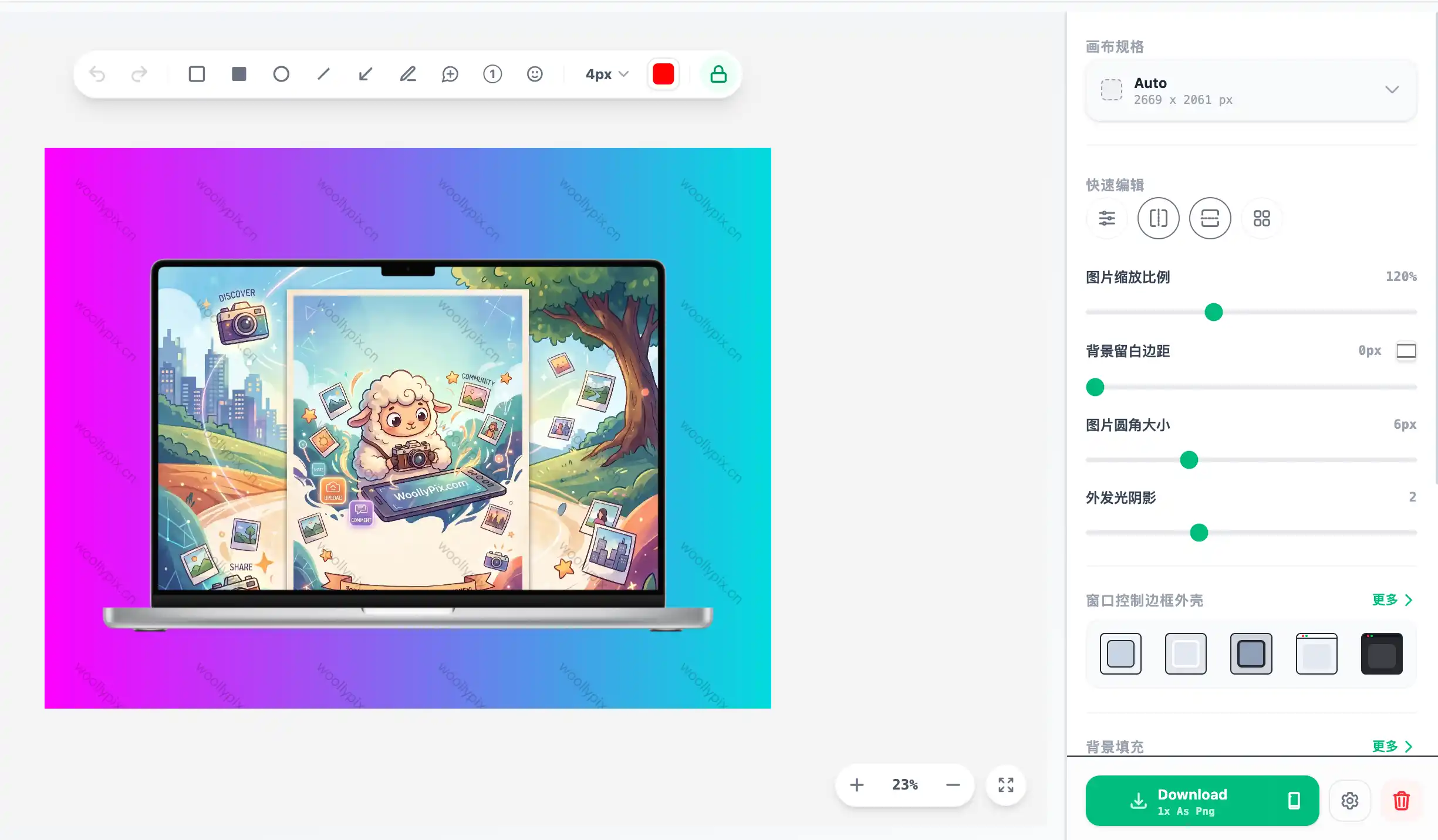
将软件界面的截图放入 MacBook Pro、iPhone Pro 或 iPad Pro 的硬件边框中。这种效果给读者一种“软件正在真实设备上运行”的既视感,极适合产品 Landing Page 宣传图、应用商店详情页或高级设计提案。
2. 软件窗口框架 (Window Frames):
为网页截图顶部添加现代浏览器(如 Safari、Chrome)的标题栏,或者经典的 macOS/Windows 窗口控制按钮(红黄绿三色圆点)。这种效果特别适合技术教程、系统演示或产品功能介绍,既干净又具有真实感。
3. 阴影与渐变背景 (Shadows & Gradients):
在设备外壳下方增加一层柔和的投影(Drop Shadow),并在背后平铺一层精致的线性或径向渐变背景。这不仅能够突出屏幕内容,还能为整张图营造出三维的空间立体感。
实战演示:如何使用 羊咩像素 截图美化工具进行高级套壳
接下来,我们以将一张普通的网页截图包装到 MacBook Pro 硬件外壳中为例,演示如何使用我们的 截图美化工具 快速实现这一效果:
#### 第一步:上传截图
打开 截图美化工具,将你需要美化的图片直接拖入浏览器中,或者点击上传区域选择文件。
#### 第二步:选择设备外壳与样式
1. 在左侧的控制面板中,找到“外壳样式 (Frame Style)”设置。
2. 展开菜单,选择 MacBook Pro 16 或 Safari 浏览器窗口。工具会基于底层强大的 LeaferJS 渲染引擎,自动计算您的截图比例,并将其完美自适应地塞入设备屏幕内部。
3. 调整“圆角 (Border Radius)”和“阴影强度”,让边缘和过渡更加自然。
#### 第三步:定制背景与内边距
1. 在控制面板的“背景 (Background)”部分,你可以选择预设的多种高级莫兰迪渐变色,或者直接上传自定义背景图。
2. 调整“内边距 (Padding)”,让截图和背景的比例更加协调。一般来说,较大的内边距会显得更加大气、呼吸感更强;较小的内边距则更节省页面空间。
#### 第四步:高清无损导出
确认整体视觉效果满意后,点击“导出图片”按钮。你可以选择 JPG 或 PNG 格式,并支持 1x, 2x, 3x 等多种清晰度倍率导出。截图美化工具会在本地浏览器内存中进行离屏无损绘制,瞬间将成品图下载到您的电脑。
纯本地运行的隐私与画质保证
大多数在线美化工具会将您的截图上传到服务器进行后端渲染,如果你的截图包含未公开的产品设计、后台敏感数据或者公司机密,这就存在极大的泄露风险。
羊咩像素截图美化工具基于 100% 浏览器客户端技术 运行:
- 数据绝不离端: 整个美化、合成、渲染和导出过程全在您的浏览器内完成,断网依然可以使用,确保敏感数据物理级安全。
- 极致的高画质: 无论原图分辨率多高,我们都会在 Canvas 中进行高清渲染,绝对不会因为网络传输而强行压缩画质。
结语
一个精致的排版细节能够抵得上千言万语。通过使用设备套壳与浏览器边框,你能让原本单调的软件截图变得像设计师精心制作的海报一样高大上。现在就打开 截图美化工具,为你下一篇博客或文档的截图穿上精美的设备外衣吧!
本文由 WoollyPix 图像处理与图形前端工程团队共同撰写与核实,内容基于行业标准图形规范及现代 Web API 实践。WoollyPix 全站工具坚持 100% 浏览器本地计算,零服务器存储。